


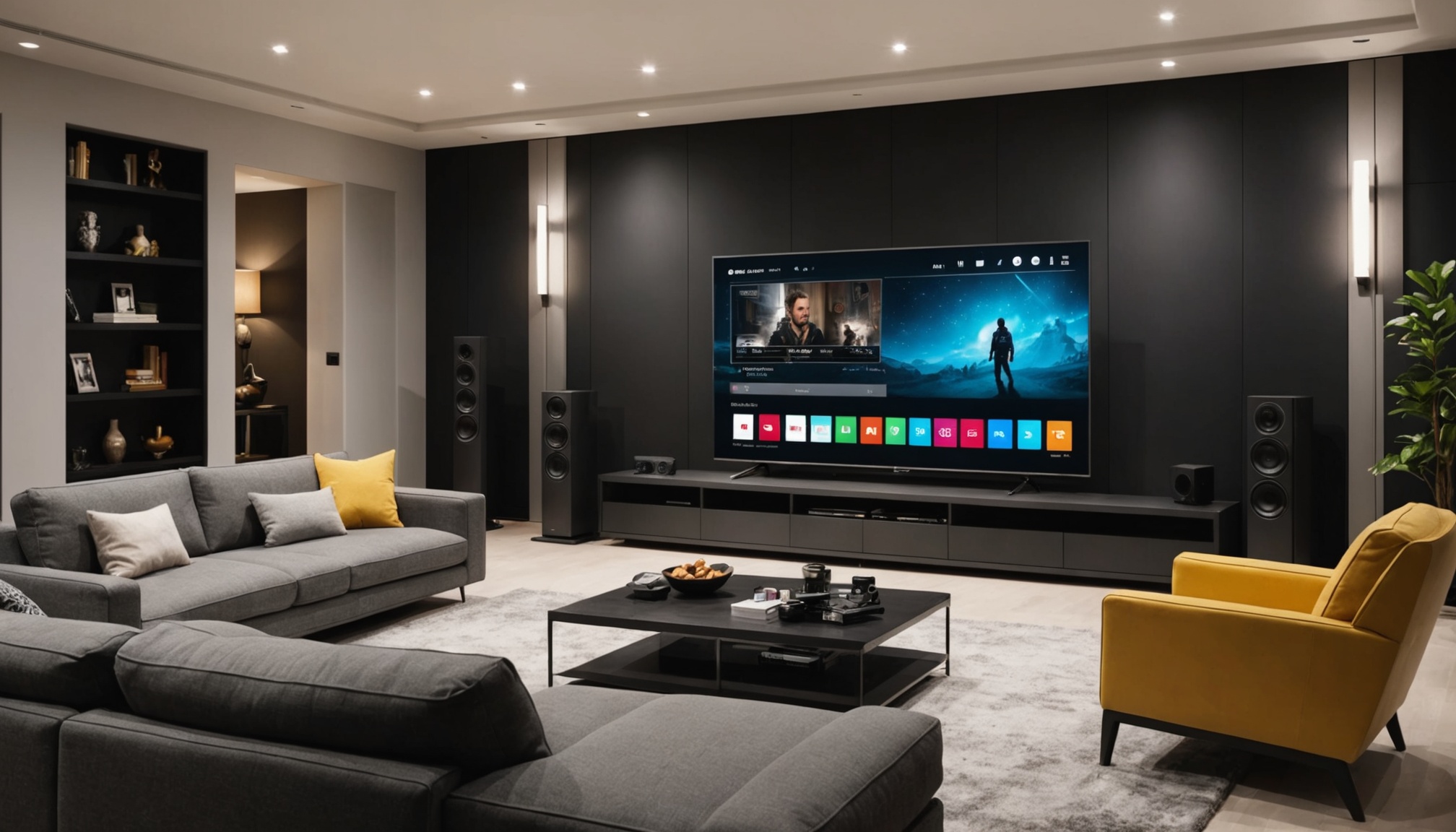
Przewodnik konfiguracji IPTV dla LG webOS 2026
Jeśli chcesz cieszyć się płynnością streamingu na swoim telewizorze LG webOS, konfiguracja IPTV to świetna opcja. W tym przewodniku przeprowadzę cię przez konfigurację IPTV dla LG webOS 2026, zapewniając, że możesz zanurzyć się w świat rozrywki bez przeszkód.
Zrozumienie technologii IPTV
Czym jest IPTV?
IPTV, czyli telewizja protokołu internetowego, to metoda dostarczania treści telewizyjnych przez internet. W przeciwieństwie do tradycyjnej telewizji kablowej lub satelitarnej, IPTV oferuje bardziej elastyczne i interaktywne doświadczenie oglądania. Możesz oglądać to, co chcesz, kiedy chcesz, wszystko przez połączenie internetowe.
Zalety IPTV
Główną zaletą IPTV jest jego charakter na żądanie. Nie jesteś związany z harmonogramami nadawania, a możesz wstrzymać, przewinąć lub przyspieszyć swoje treści. IPTV często ma szerszy zakres kanałów i programów, dostosowując się do różnych preferencji. Ponadto zazwyczaj jest bardziej opłacalne w porównaniu do tradycyjnych usług kablowych.
Protokoły i kodeki IPTV
Mówiąc technicznie, IPTV opiera się na określonych protokołach i kodekach do dostarczania treści. Powszechne protokoły to HTTP Live Streaming (HLS), Real-Time Streaming Protocol (RTSP) oraz Internet Group Management Protocol (IGMP) do transmisji na żywo. Jeśli chodzi o kodeki, H.264 i H.265 są popularnymi wyborami do kompresji plików wideo bez utraty jakości.
Przygotowanie telewizora LG webOS do IPTV
Sprawdzanie specyfikacji urządzenia
Zanim przystąpisz do konfiguracji IPTV dla LG webOS 2026, upewnij się, że twój telewizor spełnia niezbędne specyfikacje. Będziesz potrzebować modelu, który obsługuje webOS 2026 i ma minimum 2 GB RAM, aby zapewnić płynne działanie. Sprawdź specyfikacje swojego telewizora w menu ustawień.
Aktualizacja oprogramowania webOS
Utrzymywanie webOS w aktualnej wersji jest kluczowe. Przejdź do Ustawienia > Wszystkie ustawienia > Ogólne > O tym telewizorze. Tutaj znajdziesz opcję sprawdzenia aktualizacji. Jeśli aktualizacja jest dostępna, pobierz i zainstaluj ją, aby zapewnić zgodność z aplikacjami IPTV.
Wymagania sieciowe
Stabilna sieć jest kluczowa dla IPTV. Upewnij się, że prędkość internetu wynosi co najmniej 10 Mbps dla standardowej jakości i 25 Mbps dla jakości wysokiej. Preferowane są połączenia przewodowe, ale jeśli korzystasz z Wi-Fi, upewnij się, że twój router jest blisko telewizora, aby zminimalizować zakłócenia.
Krok po kroku konfiguracja IPTV na LG webOS
Instalacja aplikacji IPTV
Najpierw musisz zainstalować aplikację IPTV kompatybilną z LG webOS. Przejdź do LG Content Store na swoim telewizorze, wyszukaj „IPTV” i pobierz aplikację taką jak Smart IPTV lub IPTV Smarters. Upewnij się, że jest zgodna z twoją wersją webOS.
Konfigurowanie ustawień IPTV
Po zainstalowaniu aplikacji otwórz ją i wprowadź dane logowania do swojego serwisu IPTV. Zazwyczaj będziesz potrzebować adresu URL lub pliku listy odtwarzania M3U dostarczonego przez twój serwis IPTV. Wprowadź te dane w ustawieniach aplikacji, aby załadować swoją listę kanałów.
Testowanie połączenia IPTV
Po skonfigurowaniu przetestuj swoje połączenie IPTV, wybierając kanał. Jeśli wszystko jest poprawnie skonfigurowane, powinieneś móc streamować bez przerw. Jeśli pojawią się problemy, sprawdź ponownie swoje dane logowania i ustawienia sieciowe.
Rozwiązywanie typowych problemów
Problemy z połączeniem
Jeśli masz problemy z połączeniem, najpierw sprawdź swoje połączenie internetowe. Uruchom ponownie router i spróbuj ponownie połączyć telewizor. Upewnij się, że twoje dane logowania IPTV są poprawne i że twoja subskrypcja jest aktywna.
Awaria aplikacji
Awaria aplikacji może być frustrująca. Upewnij się, że twoja aplikacja jest aktualna, sprawdzając LG Content Store pod kątem aktualizacji. Jeśli problem nadal występuje, spróbuj ponownie zainstalować aplikację lub skontaktuj się z zespołem wsparcia aplikacji w celu uzyskania pomocy.
Problemy z jakością streamingu
W przypadku problemów z jakością streamingu dostosuj ustawienia aplikacji. Obniżenie rozdzielczości może pomóc, jeśli prędkość internetu się waha. Jeśli korzystasz z Wi-Fi, rozważ przełączenie się na połączenie przewodowe dla bardziej niezawodnej wydajności.
Czy mogę używać dowolnej usługi IPTV na LG webOS?
Nie wszystkie usługi IPTV są kompatybilne z LG webOS. Wybierając usługę, upewnij się, że obsługuje protokoły i aplikacje dostępne na LG webOS. Sprawdź stronę wsparcia usługi, aby uzyskać informacje o zgodności.
Jakie są najlepsze ustawienia sieciowe dla IPTV?
Aby uzyskać optymalne streamowanie IPTV, użyj połączenia przewodowego, jeśli to możliwe. Ustaw router na pasmo 5 GHz, aby zredukować zakłócenia, i upewnij się, że ustawienia QoS (Quality of Service) priorytetują połączenie twojego telewizora.
Jak zaktualizować mój LG webOS do najnowszej wersji?
Aby zaktualizować swój LG webOS, przejdź do Ustawienia > Wszystkie ustawienia > Ogólne > O tym telewizorze i wybierz 'Sprawdź aktualizacje.' Jeśli aktualizacja jest dostępna, postępuj zgodnie z instrukcjami na ekranie, aby ją zainstalować.
Dlaczego mój IPTV buforuje na LG webOS?
Buforowanie może być spowodowane wolnymi prędkościami internetu lub zatorami w sieci. Upewnij się, że twój internet spełnia minimalne wymagania prędkości i spróbuj zamknąć inne urządzenia lub aplikacje korzystające z pasma.
Jak poprawić jakość streamingu IPTV?
Aby poprawić jakość streamingu, upewnij się, że twoja aplikacja IPTV jest zaktualizowana i skonfigurowana poprawnie. Obniż rozdzielczość, jeśli to konieczne, i użyj kabla Ethernet do bardziej stabilnego połączenia.