


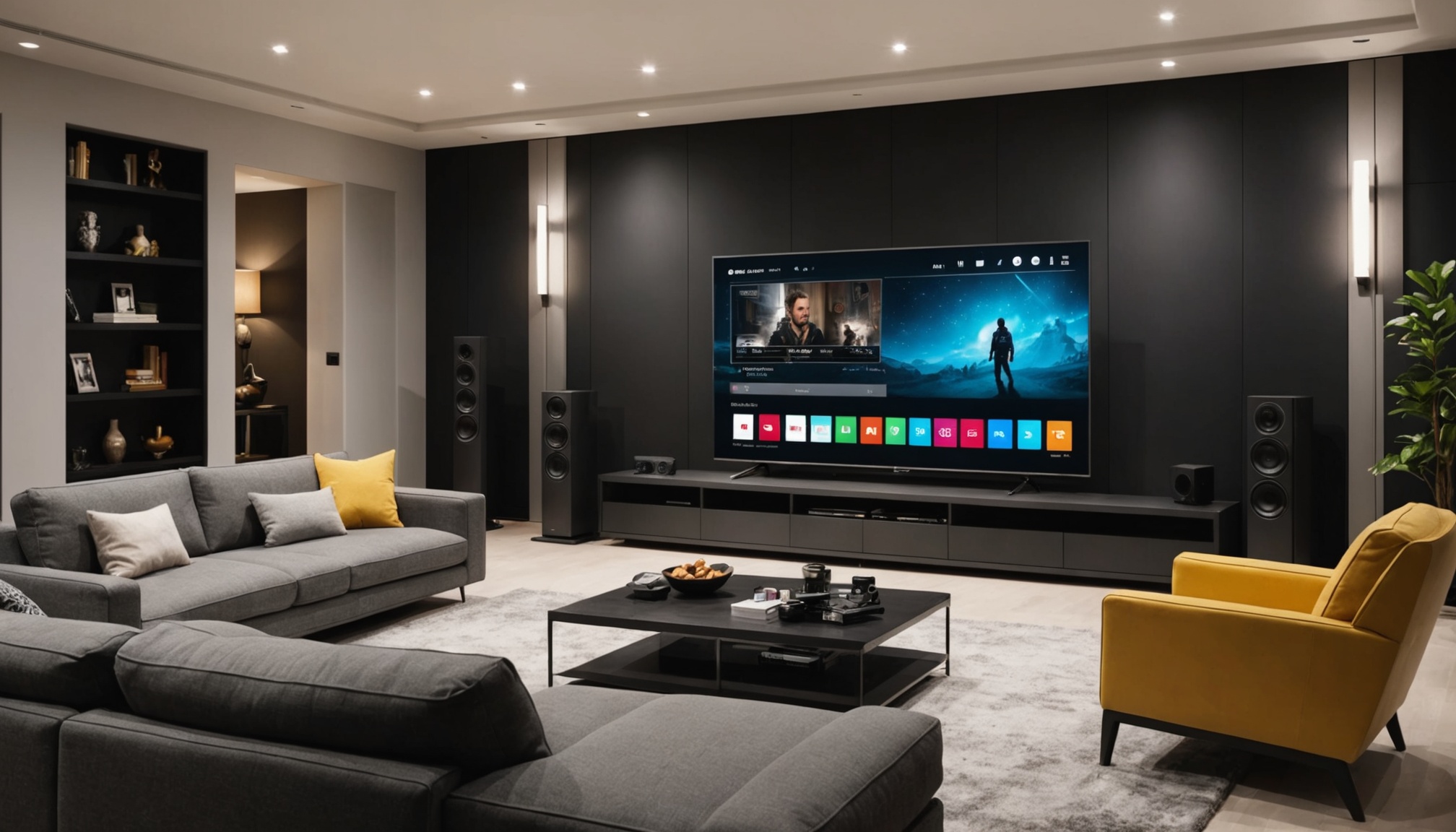
Guida all'installazione IPTV per LG webOS 2026
Se desideri goderti uno streaming senza interruzioni sulla tua TV LG webOS, configurare IPTV è un'ottima opzione. In questa guida, ti guiderò attraverso la configurazione di IPTV per LG webOS 2026, assicurandomi che tu possa immergerti in un mondo di intrattenimento senza problemi.
Comprendere la tecnologia IPTV
Che cos'è l'IPTV?
L'IPTV, o Internet Protocol Television, è un metodo per fornire contenuti televisivi tramite internet. A differenza della TV via cavo o satellite tradizionale, l'IPTV offre un'esperienza di visione più flessibile e interattiva. Puoi guardare ciò che vuoi, quando vuoi, tutto tramite una connessione internet.
Vantaggi dell'IPTV
Il principale vantaggio dell'IPTV è la sua natura on-demand. Non sei vincolato agli orari di trasmissione e puoi mettere in pausa, riavvolgere o avanzare rapidamente i tuoi contenuti. L'IPTV ha spesso una gamma più ampia di canali e programmi, soddisfacendo diverse preferenze. Inoltre, è generalmente più conveniente rispetto ai servizi via cavo tradizionali.
Protocolli e codec IPTV
Tecnicamente parlando, l'IPTV si basa su protocolli e codec specifici per fornire contenuti. I protocolli comuni includono HTTP Live Streaming (HLS), Real-Time Streaming Protocol (RTSP) e Internet Group Management Protocol (IGMP) per le trasmissioni in diretta. Per quanto riguarda i codec, H.264 e H.265 sono scelte popolari per comprimere i file video senza perdere qualità.
Preparare la tua TV LG webOS per IPTV
Controllare le specifiche del dispositivo
Prima di immergerti nella configurazione di IPTV per LG webOS 2026, assicurati che la tua TV soddisfi le specifiche necessarie. Avrai bisogno di un modello che supporti webOS 2026 e abbia un minimo di 2 GB di RAM per un funzionamento fluido. Controlla le specifiche della tua TV nel menu delle impostazioni.
Aggiornare il software webOS
Mantenere il tuo webOS aggiornato è fondamentale. Vai su Impostazioni > Tutte le impostazioni > Generale > Informazioni su questa TV. Qui troverai l'opzione per controllare gli aggiornamenti. Se è disponibile un aggiornamento, scaricalo e installalo per garantire la compatibilità con le app IPTV.
Requisiti di rete
Una rete stabile è fondamentale per l'IPTV. Assicurati che la tua velocità internet sia di almeno 10 Mbps per lo standard definition e 25 Mbps per lo streaming in alta definizione. Le connessioni cablate sono preferibili, ma se stai usando il Wi-Fi, assicurati che il tuo router sia vicino alla TV per ridurre le interferenze.
Configurazione passo-passo di IPTV su LG webOS
Installare l'app IPTV
Per prima cosa, dovrai installare un'app IPTV compatibile con LG webOS. Vai al LG Content Store sulla tua TV, cerca "IPTV" e scarica un'app come Smart IPTV o IPTV Smarters. Assicurati che sia compatibile con la tua versione di webOS.
Configurare le impostazioni IPTV
Una volta installata l'app, aprila e inserisci le credenziali del tuo servizio IPTV. Di solito avrai bisogno di un URL o di un file di playlist M3U fornito dal tuo servizio IPTV. Inserisci questi dettagli nelle impostazioni dell'app per caricare la tua lista di canali.
Testare la connessione IPTV
Dopo la configurazione, testa la tua connessione IPTV selezionando un canale. Se tutto è impostato correttamente, dovresti essere in grado di trasmettere senza interruzioni. Se si verificano problemi, ricontrolla le tue credenziali e le impostazioni di rete.
Risoluzione dei problemi comuni
Problemi di connessione
Se hai problemi a connetterti, controlla prima la tua connessione internet. Riavvia il tuo router e prova a riconnettere la tua TV. Assicurati che le tue credenziali IPTV siano corrette e che il tuo abbonamento sia attivo.
Crash dell'app
I crash dell'app possono essere frustranti. Assicurati che la tua app sia aggiornata controllando il LG Content Store per eventuali aggiornamenti. Se il problema persiste, prova a reinstallare l'app o contatta il team di supporto dell'app per assistenza.
Problemi di qualità dello streaming
Per problemi di qualità dello streaming, regola le impostazioni della tua app. Abbassare la risoluzione può aiutare se la tua velocità internet oscilla. Se sei su Wi-Fi, considera di passare a una connessione cablata per prestazioni più affidabili.
Posso utilizzare qualsiasi servizio IPTV su LG webOS?
Non tutti i servizi IPTV sono compatibili con LG webOS. Quando scegli un servizio, assicurati che supporti i protocolli e le app disponibili su LG webOS. Controlla la pagina di supporto del servizio per informazioni sulla compatibilità.
Quali sono le migliori impostazioni di rete per IPTV?
Per uno streaming IPTV ottimale, utilizza una connessione cablata se possibile. Imposta il tuo router per utilizzare una banda a 5 GHz per ridurre le interferenze e assicurati che le impostazioni QoS (Quality of Service) diano priorità alla connessione della tua TV.
Come posso aggiornare il mio LG webOS all'ultima versione?
Per aggiornare il tuo LG webOS, vai su Impostazioni > Tutte le impostazioni > Generale > Informazioni su questa TV e seleziona 'Controlla aggiornamenti.' Se è disponibile un aggiornamento, segui le istruzioni sullo schermo per installarlo.
Perché il mio IPTV si blocca su LG webOS?
Il buffering può essere causato da velocità internet lente o congestione della rete. Assicurati che la tua connessione internet soddisfi i requisiti minimi di velocità e prova a chiudere altri dispositivi o applicazioni che utilizzano banda.
Come migliorare la qualità dello streaming IPTV?
Per migliorare la qualità dello streaming, assicurati che la tua app IPTV sia aggiornata e configurata correttamente. Abbassa la risoluzione se necessario e utilizza un cavo Ethernet per una connessione più stabile.