


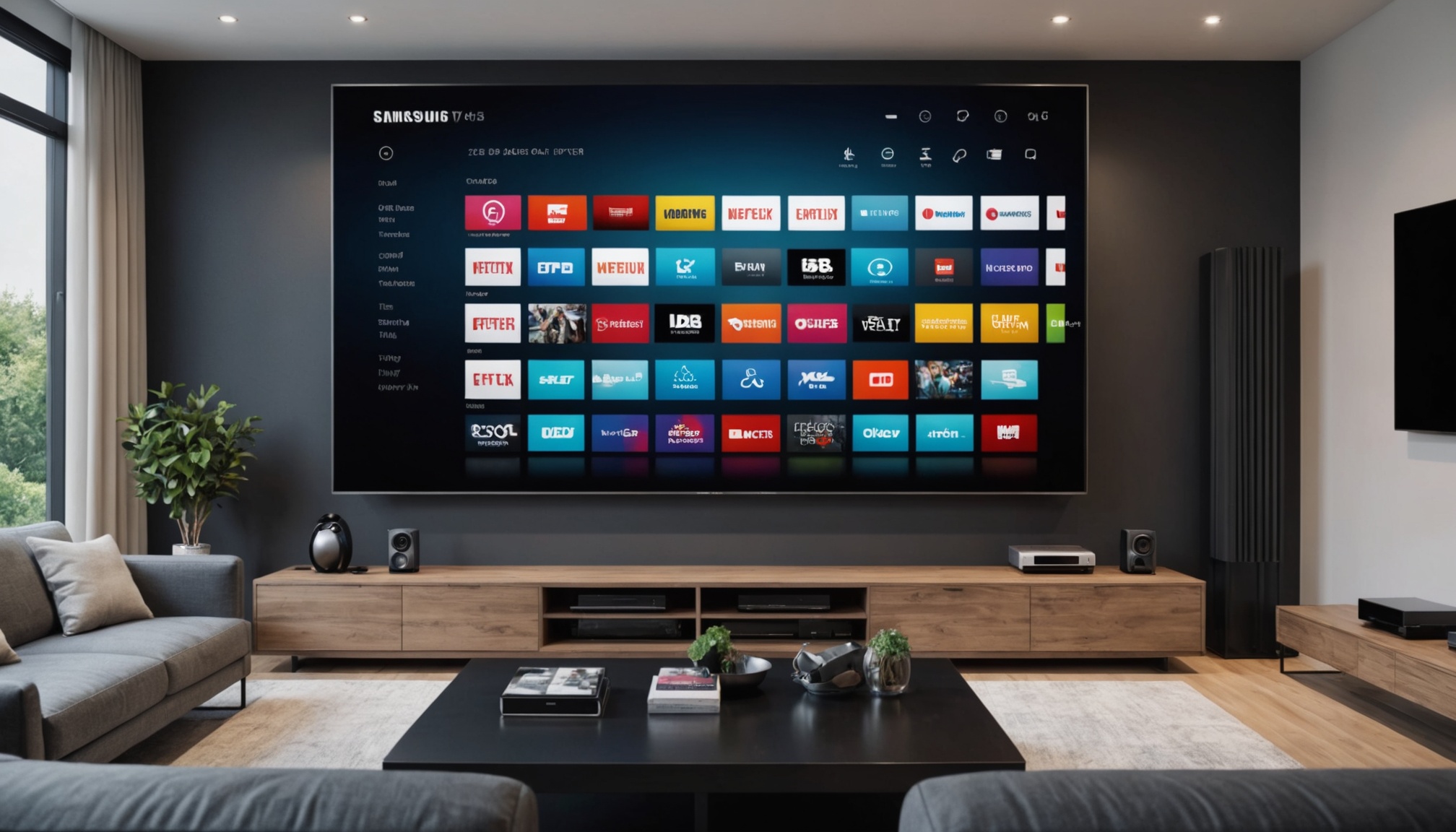
IPTV-Setup auf Samsung Smart TV 2026 Anleitung
Einführung in IPTV auf Samsung Smart TVs
Was ist IPTV?
Internet Protocol Television oder IPTV ist ein Dienst, der Fernsehinhalte und andere Videoinhalte über das TCP/IP-Protokoll über ein paketvermitteltes Netzwerk wie ein LAN oder das Internet bereitstellt, anstatt über traditionelle terrestrische, Satellitensignal- und Kabel-TV-Formate. Dies ermöglicht es Ihnen, Ihre Lieblingskanäle und -sendungen direkt über Ihre Internetverbindung zu streamen.
Vorteile von IPTV auf Samsung TVs
Die Einrichtung von IPTV auf Ihrem Samsung Smart TV im Jahr 2026 bietet eine Vielzahl von Vorteilen. Zunächst gibt es die Vielfalt der Kanäle. Sie können auf globale Inhalte zugreifen, die über die üblichen Kabelangebote hinausgehen. Außerdem bietet IPTV oft eine bessere Streaming-Qualität, abhängig von Ihrer Internetverbindung. Es ist, als hätten Sie eine Fülle von Kanälen direkt zur Hand, ohne das Durcheinander von Kabeln.
Schritt-für-Schritt IPTV-Setup
Installation von IPTV-Apps
Um mit Ihrem IPTV-Setup auf einem Samsung Smart TV 2026 zu beginnen, müssen Sie eine IPTV-Anwendung installieren. Gehen Sie zum Samsung App Store auf Ihrem TV. Verwenden Sie die Suchfunktion, um eine seriöse IPTV-App zu finden – es gibt viele, wählen Sie eine basierend auf Bewertungen und Funktionen, die Ihren Bedürfnissen entsprechen. Klicken Sie auf "Installieren", um die App auf Ihren TV herunterzuladen.
Konfiguration der IPTV-Einstellungen
Nachdem Sie die App installiert haben, öffnen Sie sie und navigieren Sie zum Einstellungsmenü. In der Regel müssen Sie einen Abonnementcode oder eine URL eingeben, die von Ihrem IPTV-Dienst bereitgestellt wird. Von hier aus wird Ihr Inhalt gestreamt. Überprüfen Sie, ob Ihre gewählte App das von Ihrem Anbieter angebotene Playlist-Format unterstützt (wie M3U oder XML).
Verbindung zu einem Netzwerk
Damit IPTV reibungslos funktioniert, benötigt Ihr Samsung Smart TV eine stabile Internetverbindung. Sie können sich über WLAN oder ein Ethernet-Kabel verbinden. Ich empfehle, wenn möglich, eine Ethernet-Verbindung zu verwenden, da sie in der Regel zuverlässiger ist. Gehen Sie zu den Netzwerkeinstellungen Ihres TVs, wählen Sie Ihren bevorzugten Verbindungstyp aus und folgen Sie den Anweisungen, um sich zu verbinden.
Behebung häufiger IPTV-Probleme
Verbindungsprobleme
Ein häufiges Problem ist der Verlust der Verbindung. Wenn Sie dies erleben, überprüfen Sie zunächst Ihre Internetverbindung. Starten Sie Ihren Router neu und stellen Sie sicher, dass Ihr TV mit dem richtigen Netzwerk verbunden ist. Wenn Sie WLAN verwenden, versuchen Sie, Ihren Router näher an den TV zu bringen.
Wiedergabefehler
Wiedergabefehler können frustrierend sein. Oft werden sie durch eine schlechte Internetverbindung oder falsche IPTV-Einstellungen verursacht. Überprüfen Sie Ihre IPTV-Konfiguration und stellen Sie sicher, dass alle URLs oder Codes korrekt eingegeben sind. Wenn das Problem weiterhin besteht, versuchen Sie, die App neu zu installieren.
App-Abstürze
Wenn Ihre IPTV-App ständig abstürzt, kann dies an veralteter Software liegen. Stellen Sie sicher, dass sowohl Ihr Samsung Smart TV als auch die App selbst auf die neuesten Versionen aktualisiert sind. Sie können im Einstellungsmenü Ihres TVs und im Samsung App Store nach Updates suchen.
Optimierung der IPTV-Leistung
Empfohlene Einstellungen
Um die IPTV-Leistung zu optimieren, passen Sie Einstellungen wie Puffergröße und Videoqualität an. Viele IPTV-Apps ermöglichen es Ihnen, diese im Einstellungsmenü anzupassen. Eine kleinere Puffergröße kann Verzögerungen reduzieren, könnte jedoch das Risiko von Pufferung erhöhen, wenn Ihre Verbindung instabil ist.
Verbesserung der Bildqualität
Für die beste Bildqualität stellen Sie sicher, dass die Anzeigeeinstellungen Ihres TVs korrekt kalibriert sind. Passen Sie Helligkeit, Kontrast und Schärfe nach Ihren Wünschen an. Außerdem bieten einige IPTV-Apps HD- oder 4K-Streams an, überprüfen Sie also, ob Ihr Abonnement hochwertige Streams umfasst.
Verbesserung der Streaming-Geschwindigkeit
Ihre Internetgeschwindigkeit ist entscheidend für ein reibungsloses IPTV-Streaming. Idealerweise sollten Sie mindestens eine Verbindung mit 15 Mbps für HD-Inhalte und 25 Mbps oder mehr für 4K-Streaming haben. Verwenden Sie einen Dienst wie Fast.com, um Ihre Internetgeschwindigkeit zu testen, und ziehen Sie ein Upgrade in Betracht, falls erforderlich.
Kann ich IPTV auf allen Samsung Smart TVs verwenden?
Die meisten Samsung Smart TVs unterstützen IPTV-Apps, aber ältere Modelle haben möglicherweise nicht diese Fähigkeit. Im Allgemeinen haben TVs ab 2016 eine bessere Unterstützung für moderne Streaming-Apps.
Wie aktualisiere ich IPTV-Apps auf meinem Samsung TV?
Um Ihre IPTV-Apps zu aktualisieren, gehen Sie zum Samsung App Store auf Ihrem TV. Navigieren Sie zu "Meine Apps" und überprüfen Sie auf Updates. Wenn verfügbar, wählen Sie "Aktualisieren", um die neueste Version zu installieren.
Welche Internetgeschwindigkeit wird für IPTV benötigt?
Für ein reibungsloses IPTV-Erlebnis wird eine Mindestgeschwindigkeit von 15 Mbps für HD-Streaming empfohlen, während 25 Mbps oder mehr ideal für 4K-Inhalte sind.
Warum puffert mein IPTV?
Pufferung kann durch Netzwerküberlastung, unzureichende Bandbreite oder Serverprobleme bei Ihrem IPTV-Anbieter verursacht werden. Überprüfen Sie Ihre Internetgeschwindigkeit und ziehen Sie in Betracht, eine kabelgebundene Verbindung zu verwenden.
Ist IPTV legal zu verwenden?
IPTV selbst ist legal, aber es hängt von der Quelle des Inhalts ab. Stellen Sie immer sicher, dass Ihr IPTV-Dienst legitim ist und die Urheberrechtsgesetze einhält.