


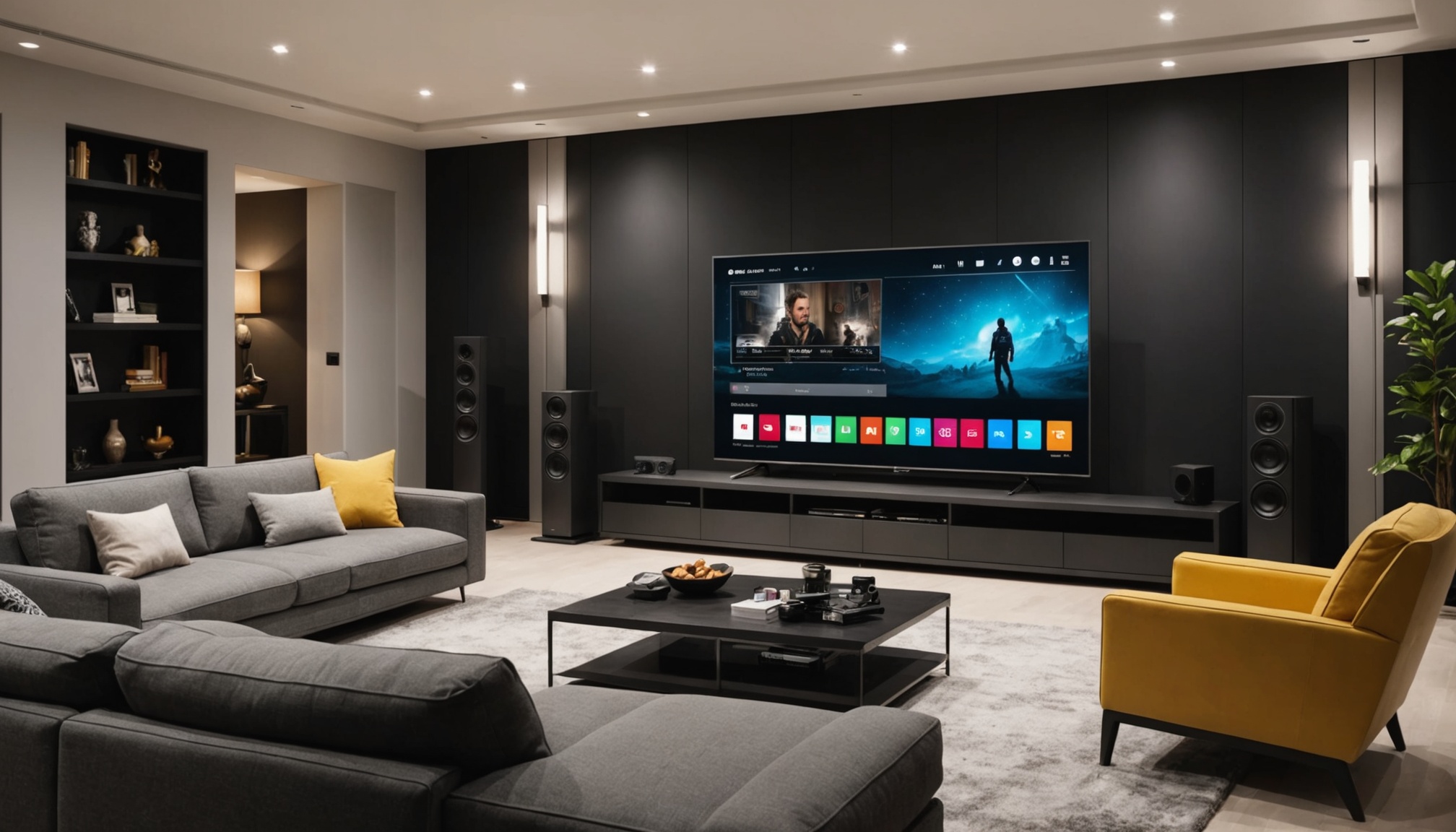
IPTV-Setup-Anleitung für LG webOS 2026
Wenn Sie nahtloses Streaming auf Ihrem LG webOS TV genießen möchten, ist die Einrichtung von IPTV eine großartige Option. In diesem Leitfaden führe ich Sie durch die IPTV-Einrichtung für LG webOS 2026, damit Sie ohne Probleme in eine Welt der Unterhaltung eintauchen können.
Verstehen der IPTV-Technologie
Was ist IPTV?
IPTV, oder Internet Protocol Television, ist eine Methode zur Bereitstellung von Fernsehinhalten über das Internet. Im Gegensatz zu herkömmlichem Kabel- oder Satellitenfernsehen bietet IPTV ein flexibleres und interaktiveres Seherlebnis. Sie können sehen, was Sie wollen, wann Sie wollen, alles über eine Internetverbindung.
Vorteile von IPTV
Der Hauptvorteil von IPTV ist seine On-Demand-Natur. Sie sind nicht an Sendezeiten gebunden und können Ihre Inhalte pausieren, zurückspulen oder vorspulen. IPTV hat oft eine größere Auswahl an Kanälen und Sendungen, die unterschiedlichen Vorlieben gerecht werden. Außerdem ist es in der Regel kostengünstiger im Vergleich zu herkömmlichen Kabeldiensten.
IPTV-Protokolle und Codecs
Technisch gesehen verlässt sich IPTV auf spezifische Protokolle und Codecs zur Bereitstellung von Inhalten. Zu den gängigen Protokollen gehören HTTP Live Streaming (HLS), Real-Time Streaming Protocol (RTSP) und Internet Group Management Protocol (IGMP) für Live-Übertragungen. Was die Codecs betrifft, sind H.264 und H.265 beliebte Optionen zur Komprimierung von Videodateien, ohne die Qualität zu verlieren.
Vorbereitung Ihres LG webOS TVs für IPTV
Überprüfung der Gerätespezifikationen
Bevor Sie mit der IPTV-Einrichtung für LG webOS 2026 beginnen, stellen Sie sicher, dass Ihr TV die erforderlichen Spezifikationen erfüllt. Sie benötigen ein Modell, das webOS 2026 unterstützt und mindestens 2 GB RAM für einen reibungslosen Betrieb hat. Überprüfen Sie die Spezifikationen Ihres TVs im Einstellungsmenü.
Aktualisierung der webOS-Software
Es ist wichtig, Ihr webOS auf dem neuesten Stand zu halten. Gehen Sie zu Einstellungen > Alle Einstellungen > Allgemein > Über diesen TV. Hier finden Sie die Option, nach Updates zu suchen. Wenn ein Update verfügbar ist, laden Sie es herunter und installieren Sie es, um die Kompatibilität mit IPTV-Apps sicherzustellen.
Netzwerkanforderungen
Ein stabiles Netzwerk ist der Schlüssel für IPTV. Stellen Sie sicher, dass Ihre Internetgeschwindigkeit mindestens 10 Mbps für Standardauflösung und 25 Mbps für hochauflösende Streams beträgt. Kabelverbindungen sind vorzuziehen, aber wenn Sie WLAN verwenden, stellen Sie sicher, dass Ihr Router in der Nähe des TVs ist, um Störungen zu minimieren.
Schritt-für-Schritt IPTV-Einrichtung auf LG webOS
Installation der IPTV-App
Zuerst müssen Sie eine IPTV-App installieren, die mit LG webOS kompatibel ist. Gehen Sie zum LG Content Store auf Ihrem TV, suchen Sie nach "IPTV" und laden Sie eine App wie Smart IPTV oder IPTV Smarters herunter. Stellen Sie sicher, dass sie mit Ihrer webOS-Version kompatibel ist.
Konfiguration der IPTV-Einstellungen
Sobald die App installiert ist, öffnen Sie sie und geben Sie Ihre IPTV-Dienstanmeldeinformationen ein. In der Regel benötigen Sie eine URL oder eine M3U-Playlist-Datei, die von Ihrem IPTV-Dienst bereitgestellt wird. Geben Sie diese Details in den Einstellungen der App ein, um Ihre Kanalliste zu laden.
Testen der IPTV-Verbindung
Nach der Konfiguration testen Sie Ihre IPTV-Verbindung, indem Sie einen Kanal auswählen. Wenn alles korrekt eingerichtet ist, sollten Sie ohne Unterbrechungen streamen können. Wenn Probleme auftreten, überprüfen Sie Ihre Anmeldeinformationen und Netzwerkeinstellungen.
Fehlerbehebung bei häufigen Problemen
Verbindungsprobleme
Wenn Sie Probleme beim Verbinden haben, überprüfen Sie zuerst Ihre Internetverbindung. Starten Sie Ihren Router neu und versuchen Sie, Ihren TV erneut zu verbinden. Stellen Sie sicher, dass Ihre IPTV-Anmeldeinformationen korrekt sind und Ihr Abonnement aktiv ist.
App-Abstürze
App-Abstürze können frustrierend sein. Stellen Sie sicher, dass Ihre App auf dem neuesten Stand ist, indem Sie im LG Content Store nach Updates suchen. Wenn das Problem weiterhin besteht, versuchen Sie, die App neu zu installieren oder das Support-Team der App um Hilfe zu bitten.
Streaming-Qualitätsprobleme
Bei Streaming-Qualitätsproblemen passen Sie die Einstellungen Ihrer App an. Eine Senkung der Auflösung kann helfen, wenn Ihre Internetgeschwindigkeit schwankt. Wenn Sie WLAN verwenden, ziehen Sie in Betracht, auf eine kabelgebundene Verbindung umzuschalten, um eine zuverlässigere Leistung zu erzielen.
Kann ich jeden IPTV-Dienst auf LG webOS verwenden?
Nicht alle IPTV-Dienste sind mit LG webOS kompatibel. Achten Sie bei der Auswahl eines Dienstes darauf, dass er die Protokolle und Apps unterstützt, die auf LG webOS verfügbar sind. Überprüfen Sie die Support-Seite des Dienstes auf Informationen zur Kompatibilität.
Was sind die besten Netzwerkeinstellungen für IPTV?
Für optimales IPTV-Streaming verwenden Sie nach Möglichkeit eine kabelgebundene Verbindung. Stellen Sie Ihren Router so ein, dass er ein 5-GHz-Band verwendet, um Störungen zu reduzieren, und stellen Sie sicher, dass die QoS (Quality of Service)-Einstellungen die Verbindung Ihres TVs priorisieren.
Wie aktualisiere ich mein LG webOS auf die neueste Version?
Um Ihr LG webOS zu aktualisieren, gehen Sie zu Einstellungen > Alle Einstellungen > Allgemein > Über diesen TV und wählen Sie 'Nach Updates suchen.' Wenn ein Update verfügbar ist, folgen Sie den Anweisungen auf dem Bildschirm, um es zu installieren.
Warum puffert mein IPTV auf LG webOS?
Puffern kann durch langsame Internetgeschwindigkeiten oder Netzwerküberlastung verursacht werden. Stellen Sie sicher, dass Ihr Internet die Mindestgeschwindigkeitsanforderungen erfüllt, und versuchen Sie, andere Geräte oder Anwendungen, die Bandbreite verwenden, zu schließen.
Wie kann ich die Streaming-Qualität von IPTV verbessern?
Um die Streaming-Qualität zu verbessern, stellen Sie sicher, dass Ihre IPTV-App aktualisiert und korrekt konfiguriert ist. Senken Sie die Auflösung bei Bedarf und verwenden Sie ein Ethernet-Kabel für eine stabilere Verbindung.